从零开始 专业级中心线图文设计全流程详解
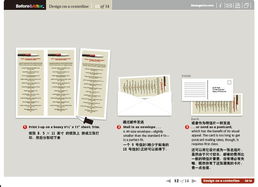
中心线图文设计是一种广泛应用于信息图表、产品说明、科技演示等领域的视觉表达方式。本教程将带你一步步掌握中心线图文的核心设计技巧,从构思到成品,手把手教你制作出既美观又专业的中心线图文。
一、核心概念与准备
- 什么是中心线图文? 它是一种以一条清晰的主轴线(可以是直线、曲线或路径)为骨架,将信息、图标、图片和文字沿其两侧或之上有序排列的设计形式。其特点是逻辑清晰、视觉引导性强、信息层级分明。
- 应用场景: 产品进化史、工艺流程、发展时间线、操作步骤指南、数据对比展示等。
- 设计前准备:
- 明确目标: 确定图文要传达的核心信息和目标受众。
- 梳理内容: 将信息整理成逻辑连贯的要点,并确定关键节点。
- 收集素材: 准备相关的图标、图片、品牌色、字体等。
- 选择工具: 推荐使用 Adobe Illustrator(矢量,专业)、Figma(在线协作)、Canva(在线,模板多)或 PowerPoint/Keynote(基础)等软件。
二、分步图文设计教程(以Figma/Illustrator为例)
第一步:搭建画布与中心线骨架
1. 创建合适尺寸的画布(如A4、16:9宽屏或自定义尺寸)。
2. 绘制中心线: 使用【直线工具】或【钢笔工具】绘制主轴线。可以是水平的、垂直的、S形曲线或自定义路径。
3. 设定样式: 为线条赋予合适的粗细(通常2-4px)、颜色(常使用中性色或主题色)和端点样式(圆头/平头)。
第二步:规划与放置节点
1. 根据梳理好的内容,在中心线上等距或按逻辑间隔标记出关键节点位置。
2. 创建节点标识: 在每个节点处,绘制一个视觉锚点。常用形式有:
* 圆形/圆点: 最通用。
- 图标框: 将小图标置于方形或圆形背景上。
- 数字标签: 强调顺序。
- 确保所有节点样式统一(大小、颜色、描边)。
第三步:添加核心内容模块
1. 文字内容: 在每个节点两侧或单侧,添加对应的标题和说明文字。
* 标题: 字体稍大、加粗,突出节点主题。
- 正文: 字体清晰易读,行距适中,阐述细节。
- 使用【对齐工具】确保文字块与对应节点对齐,保持版面整洁。
- 视觉元素: 在文字旁或替代部分文字,添加图标、示意图或小型图片。
- 图标风格需保持一致(线性、面性、填充等)。
- 图片建议统一处理为相同的尺寸和样式(如圆角矩形、去底图)。
第四步:连接与引导
1. 建立视觉连接: 使用细线(虚线或浅色实线)、箭头或色块,将节点与对应的文字/图片模块清晰地连接起来,强化信息归属关系。
2. 视觉引导强化: 可以运用轻微的阴影、不同背景色块或引导线,区分不同的信息组或步骤阶段。
第五步:优化与美化
1. 色彩搭配: 建立视觉层次。通常中心线和节点使用主色或强调色,文字使用深灰色保证可读性,背景使用白色或极浅的灰色。可使用邻近色或对比色区分不同部分。
2. 字体搭配: 选择一至两种易读的字体,通常一种用于标题,一种用于正文。确保字号层次分明。
3. 间距与对齐: 反复检查所有元素的间距(节点间距、图文间距、行距)和对齐关系,这是专业度的关键。利用软件的网格和对齐参考线。
4. 添加背景与装饰: 根据需要,可添加非常 subtle 的纹理、渐变背景或与主题相关的极简装饰元素,但切忌喧宾夺主。
三、设计要点与常见误区
- 要点:
- 信息优先: 设计始终服务于内容清晰传达。
- 一致性: 保持所有同类元素(节点、字体、图标、颜色)的样式统一。
- 呼吸感: 留白是关键,避免元素堆积过密。
- 视觉流: 确保读者的视线能自然地沿着中心线从头到尾顺畅移动。
- 常见误区:
- 中心线过于花哨: 干扰内容阅读。
- 节点样式不统一: 显得杂乱无章。
- 文字过小或过长: 影响可读性。
- 色彩过多过艳: 造成视觉疲劳,缺乏重点。
四、进阶技巧
- 动态中心线: 在视频或网页中,可以制作节点依次出现、中心线生长动画的效果。
- 交互式中心线: 在网页设计中,鼠标悬停在节点上时,可以展开更多详细信息。
- 三维透视: 为中心线添加轻微的透视感,增加视觉深度。
通过以上步骤,你便能系统地创作出一份结构清晰、视觉美观的中心线图文。记住,熟练来自练习,多参考优秀案例,并大胆尝试自己的创意。现在,打开设计软件,开始你的第一条中心线设计吧!
如若转载,请注明出处:http://www.bxbns.com/product/13.html
更新时间:2026-10-09 23:14:26